Qué es y quién es quién
NetExprés organiza eventos donde los participantes se conocen en rondas rápidas de vídeo. Cada ronda te empareja con una persona distinta, con un cronómetro; al terminar, intercambiáis la tarjeta digital y pasáis al siguiente. Sin colas y sin repetir encuentros.
Rol
Administrador
El dueño de la plataforma. Aprueba a los organizadores y gestiona los precios.
/plataforma
Rol
Organizador
Monta y dirige eventos: crea el evento, da de alta a la gente y controla las rondas.
/admin
Rol
Participante
Asiste al evento, hace contactos y se lleva las tarjetas.
/app
Para organizadores
Tu recorrido completo, desde crear el evento hasta dirigirlo en directo.
Entrar
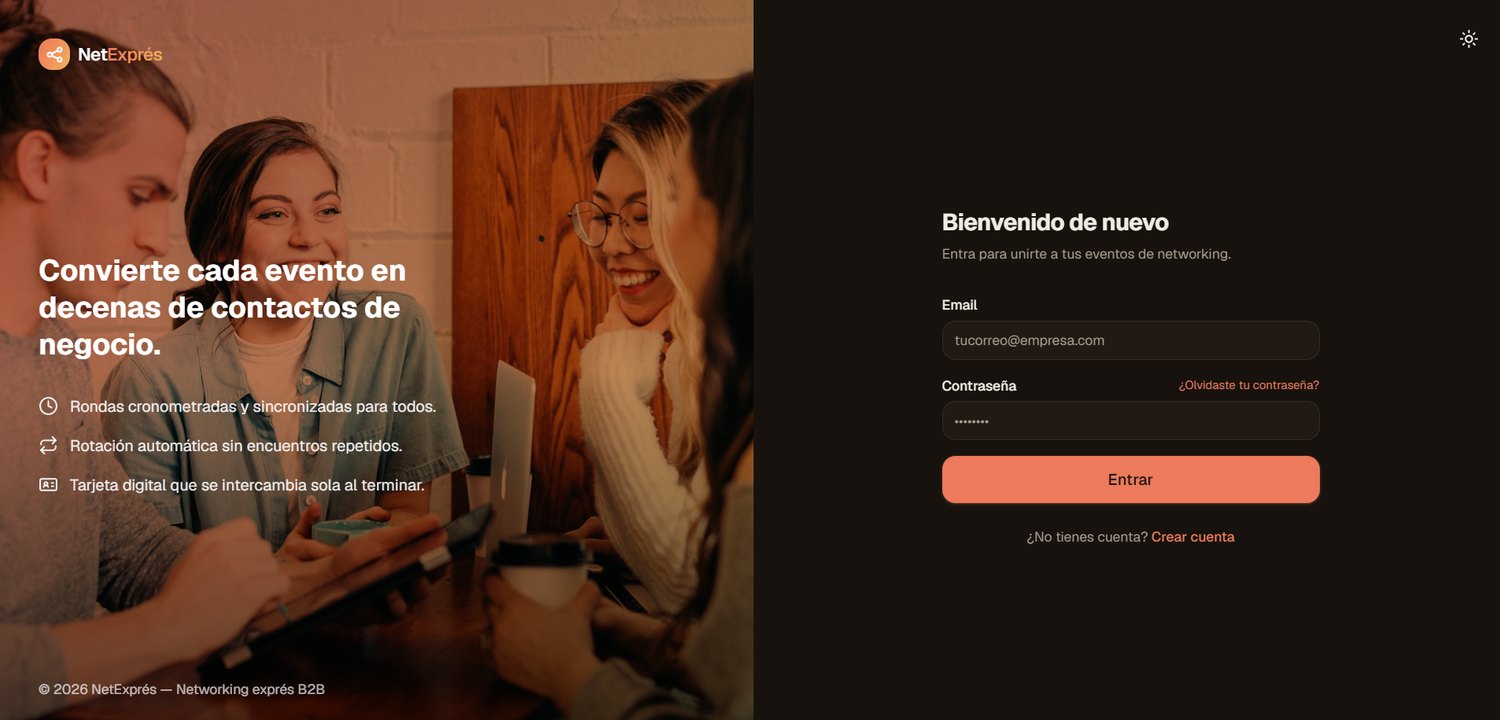
Ve a netexpres.online y entra con tu email y contraseña. Aterrizas en tu panel de organizador (/admin), donde solo ves tus eventos y tu organización.
Crear un evento
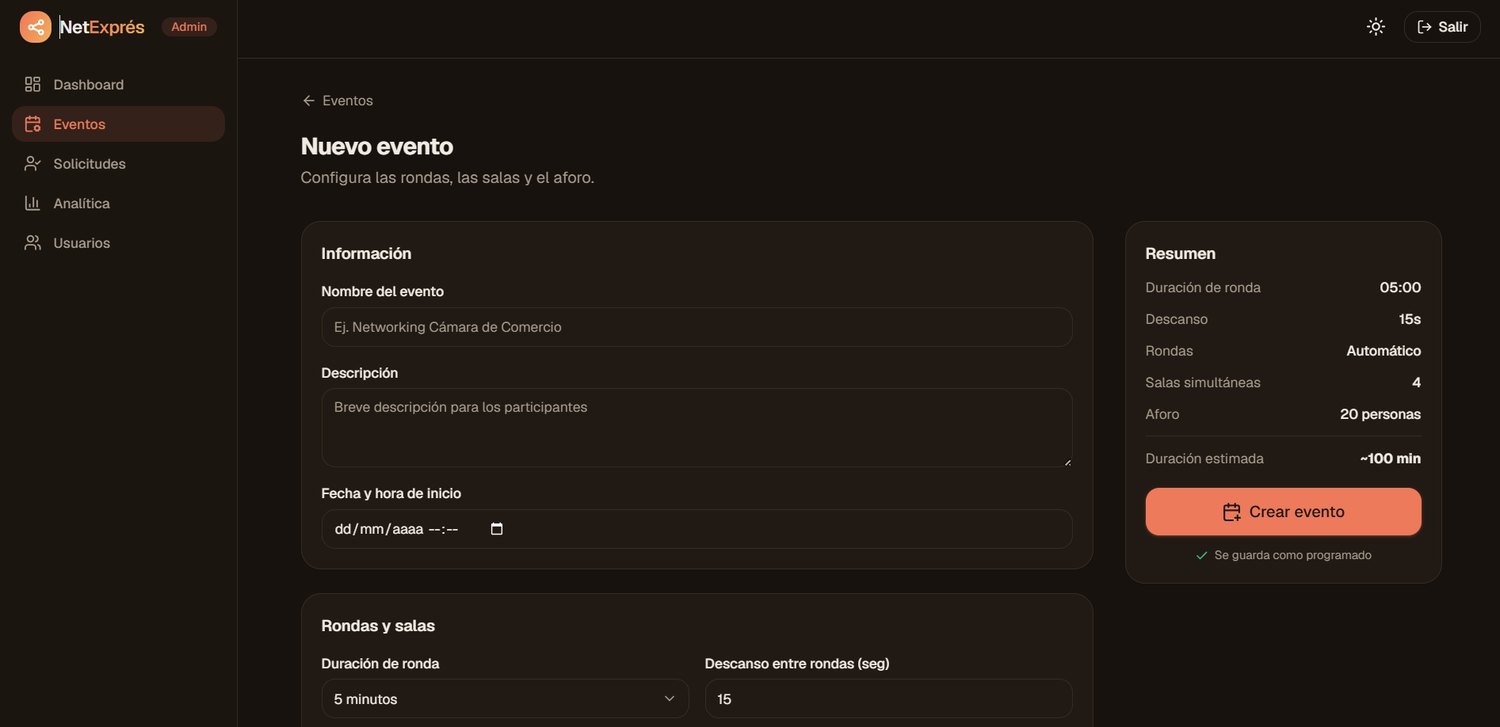
- 1Eventos → Crear evento.
- 2Rellena la configuración (nombre, duración de ronda, descanso, nº de rondas, aforo). Con «Nº de rondas = 0» se calcula solo para que todos se conozcan entre sí.
- 3Crear evento. Queda guardado como programado, listo para dar de alta a la gente.
| Ajuste | Qué hace |
|---|---|
| Duración de ronda | Minutos que dura cada encuentro (5, 10, 15 o personalizado). |
| Descanso | Segundos de transición entre una ronda y la siguiente. |
| Nº de rondas | 0 = automático (todos con todos). O pon un tope. |
| Aforo | Máximo de participantes que admites. |
Dar de alta a los participantes
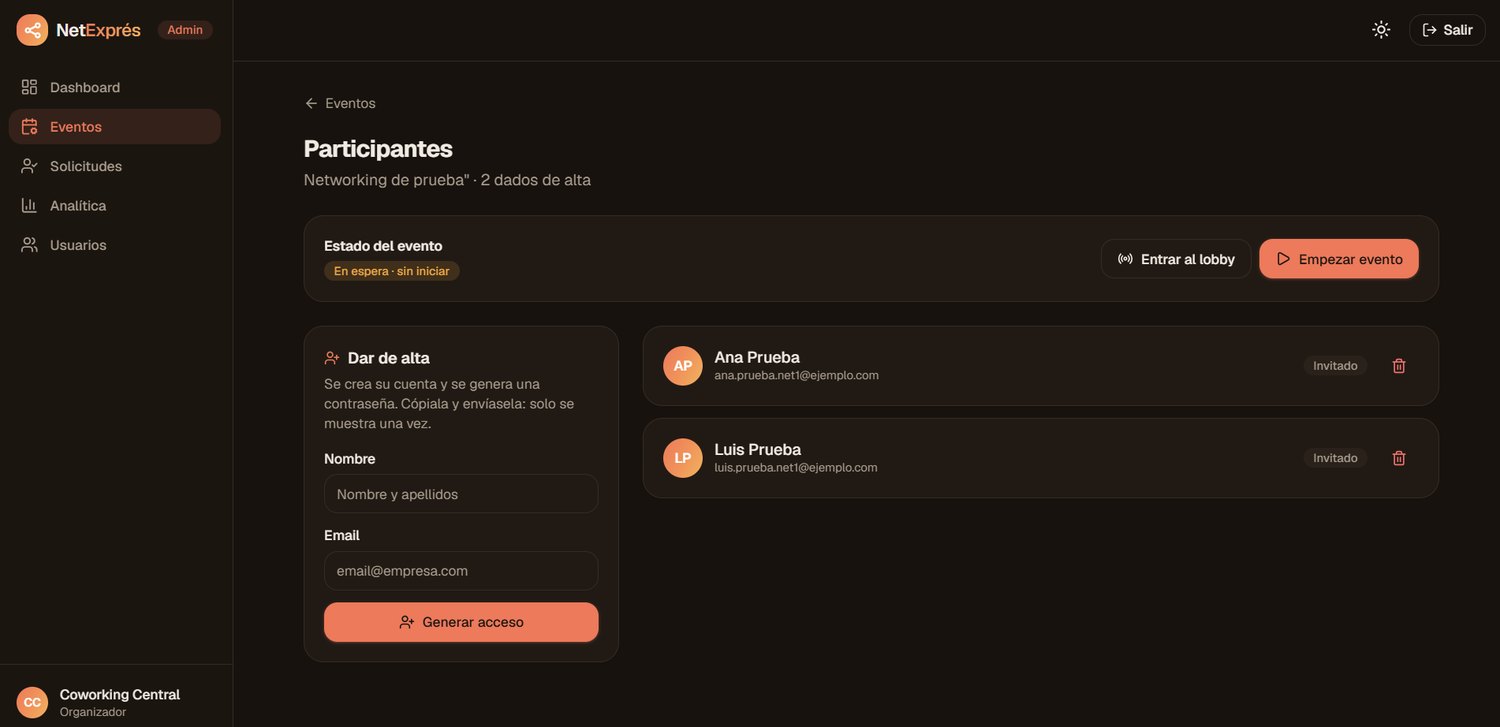
Desde tu evento, abre Participantes. Por cada persona escribe su nombre y email y pulsa Generar acceso. Con eso, a la vez:
- Se crea su cuenta con una contraseña generada.
- Queda inscrita en ese evento automáticamente.
Arrancar y dirigir el evento
- 1Empezar evento. Se generan las parejas de todas las rondas y el evento pasa a estar en vivo. Los participantes ya pueden entrar a su sala.
- 2Controla el ritmo. Puedes pausar, forzar Siguiente ronda o Finalizar en cualquier momento. Si no haces nada, al agotarse el reloj la ronda avanza sola.
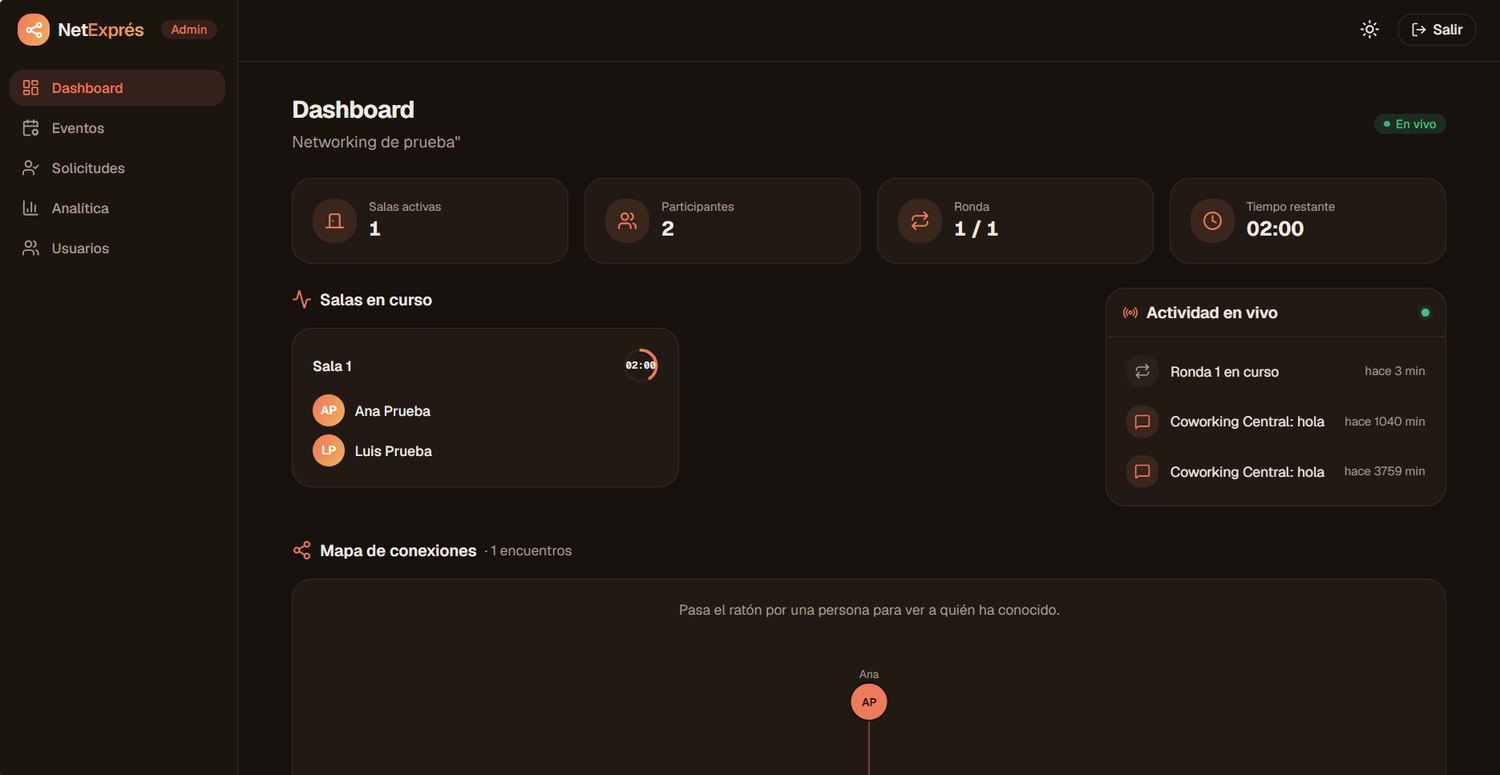
- 3Sigue la actividad desde el Dashboard: salas activas, participantes, ronda actual, tiempo restante y el mapa de conexiones que crece en vivo.
Aprobar solicitudes de participante
Si alguien pide acceso desde la web como participante, lo verás en Solicitudes. Al aprobarlo se crea su cuenta y te salen sus credenciales para enviárselas.
Para participantes
Cómo prepararte y sacar partido a un evento.
Entrar
El organizador te envía tu email y contraseña. Entra en netexpres.online, ve a Eventos y verás el evento al que te han invitado. El botón Entrar se activa solo cuando el organizador lo arranca.
Tu tarjeta profesional
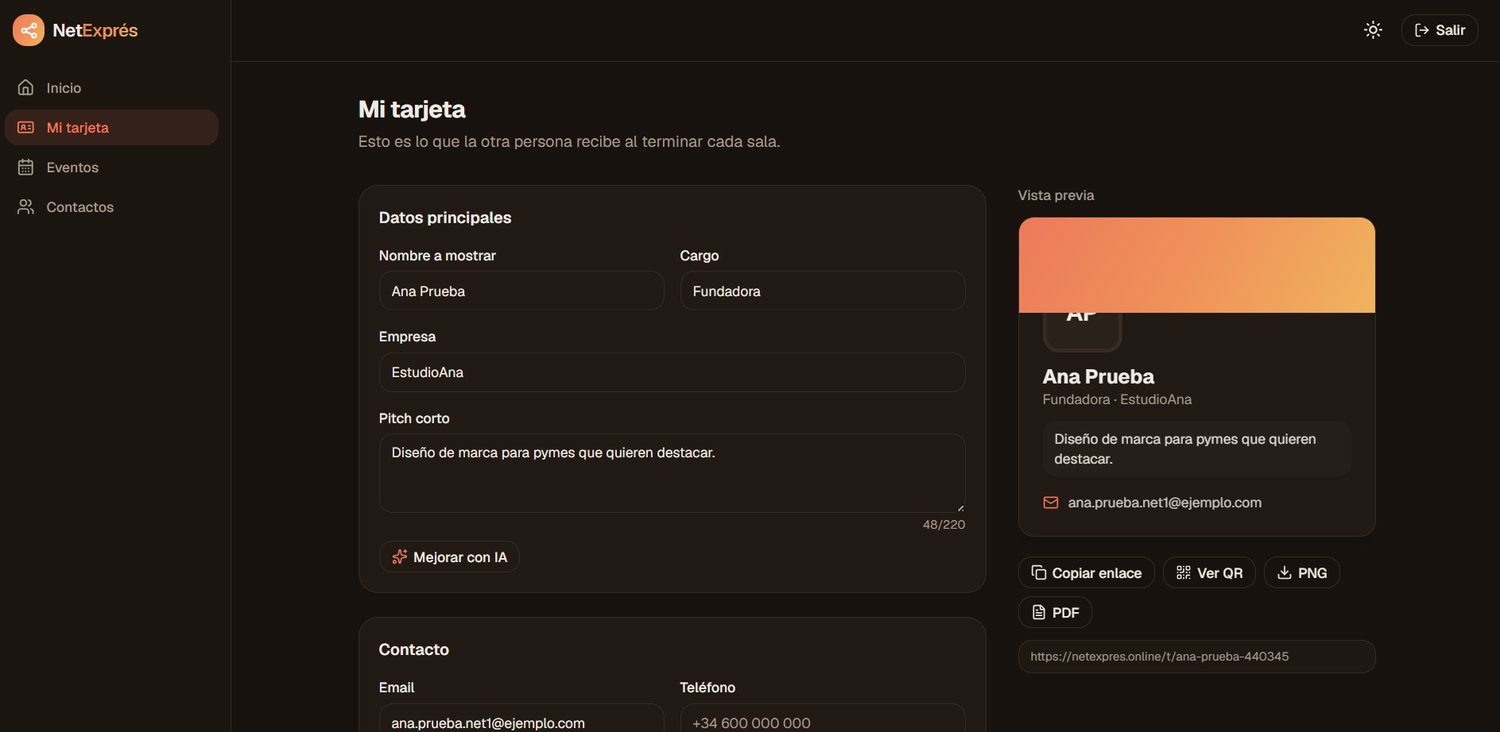
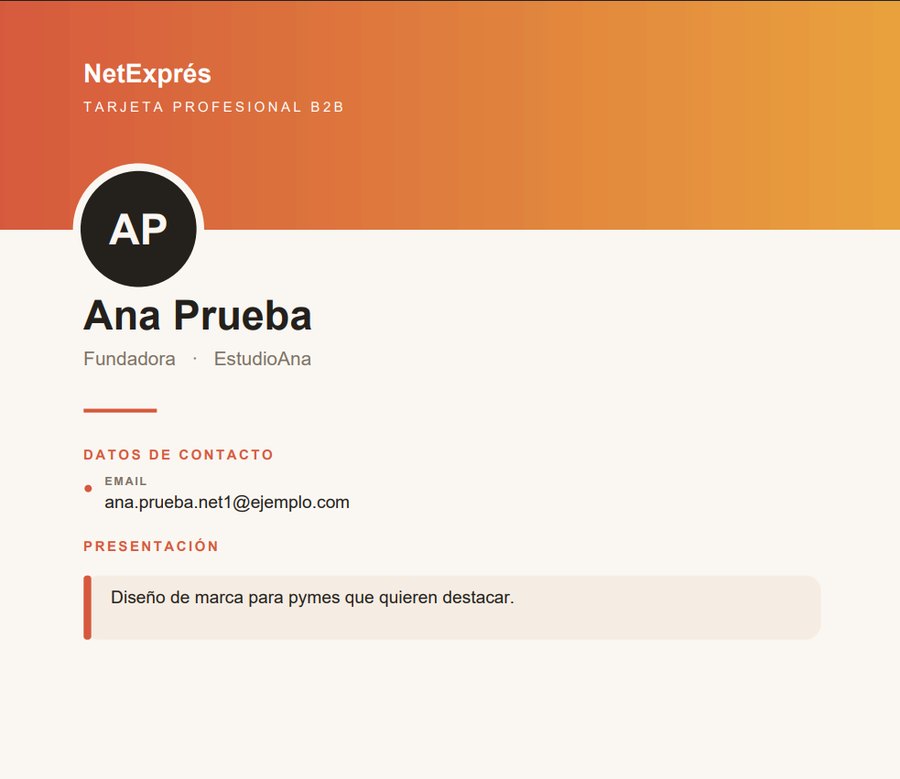
En Mi tarjeta completa tu nombre, cargo, empresa, un pitch corto y tus datos de contacto. Es lo que intercambiarás con cada persona.
- Un asistente de IA te ayuda a redactar el pitch.
- Puedes compartirla por enlace o QR y descargarla en PDF o imagen.
En la sala
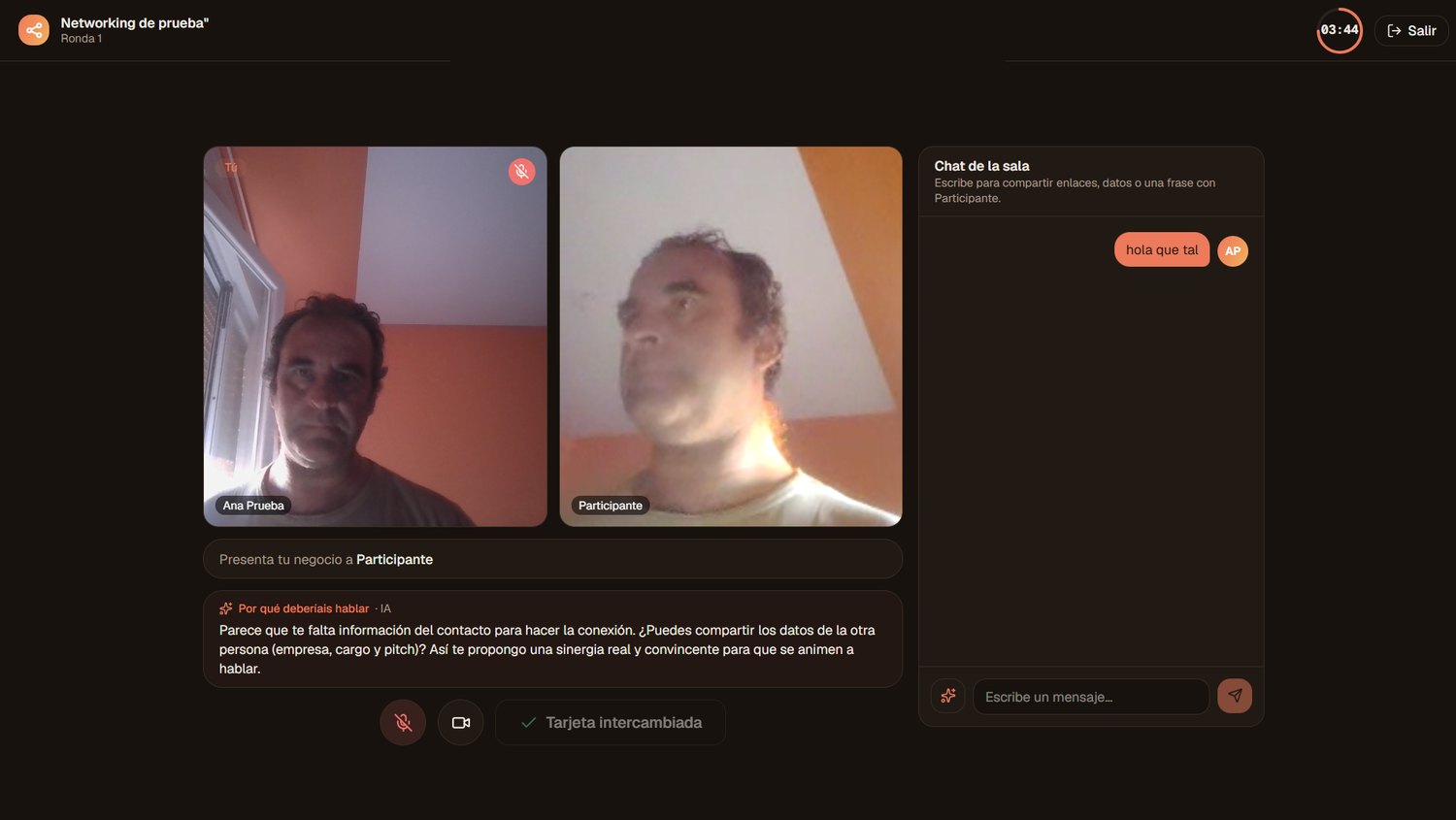
- 1Permite cámara y micrófono cuando el navegador lo pida.
- 2Preséntate a la persona que te toca: la ves en vídeo, con su tarjeta al lado y un chat de texto. La IA te sugiere incluso por qué encajáis.
- 3Intercambiar tarjeta. Antes de que acabe el tiempo, comparte la tuya: quedará guardada en los contactos de esa persona (y la suya en los tuyos si te la comparte).
- 4Rota. Al agotarse el tiempo pasas automáticamente a conocer a alguien nuevo.
Tus contactos
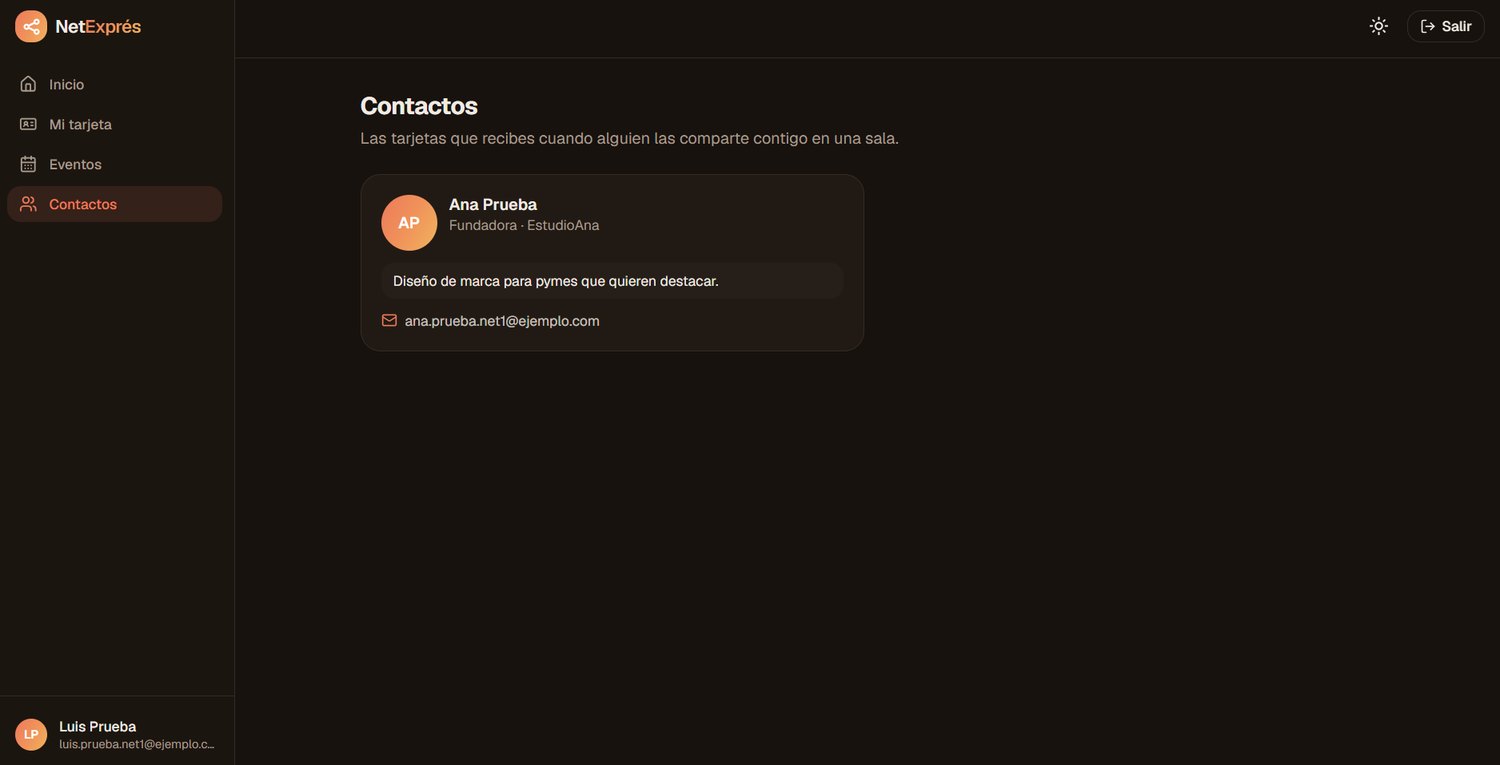
En Contactos tienes las tarjetas que te han compartido, con su email y web, listas para el seguimiento. Al terminar el evento, la IA te prepara un resumen y borradores de mensajes de seguimiento.
Cómo funcionan las rondas
El «método del círculo»: en cada ronda conoces a alguien distinto, sin repetir, hasta que todos se han conocido.
Cuando acaba una ronda, rotáis los dos a la vez — no se queda uno y entra otro: cada persona pasa a una sala nueva con una pareja nueva, ya calculada de antemano al arrancar el evento.
| Ronda | Ejemplo con 4 personas (A · B · C · D) |
|---|---|
| 1 | A–B · C–D |
| 2 | A–C · B–D |
| 3 | A–D · B–C |
El avance es híbrido: al llegar el reloj a cero la ronda pasa sola (aunque el organizador no esté delante), y el organizador puede saltar de ronda manualmente cuando quiera. Si el nº de participantes es impar, en cada ronda alguien descansa un turno.
Panel del administrador
Reservado para el dueño de la plataforma, en /plataforma.
- Aprobar organizadores: cuando alguien pide acceso como organizador, lo apruebas aquí. Al aprobar se crea su cuenta y su propia organización, y obtienes sus credenciales para enviárselas.
- Precios: gestionas los planes y ofertas que se muestran en la página pública de precios.
Registro y acceso
Dos caminos para entrar, ambos con aprobación.
| Camino | Para quién | Resultado |
|---|---|---|
| Alta desde el evento | Participantes de un evento | El organizador crea la cuenta y la inscribe en el evento, todo de una vez. (Recomendado.) |
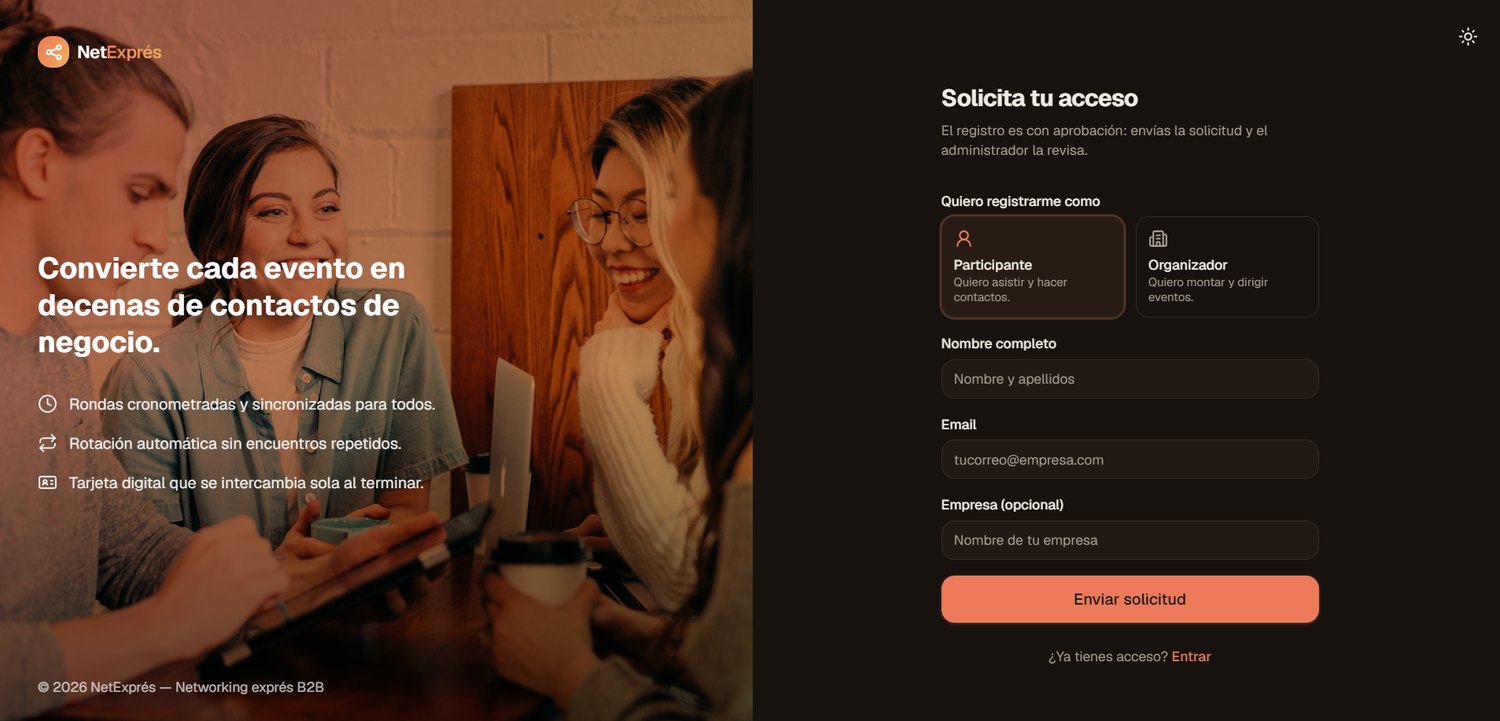
| Registro en la web | Sobre todo organizadores | Se envía una solicitud; al aprobarla se crea la cuenta (organizador: con su organización). |
El registro público (/registro) no crea cuentas al momento: crea una solicitud que un responsable revisa. Hasta que se aprueba, la persona no puede entrar. Es lo que mantiene la plataforma cerrada y controlada.
Consejos y problemas frecuentes
Para que el día del evento vaya fino.
- Cámara o micro que no aparecen: revisa que diste permiso. Si lo bloqueaste, en el candado de la barra del navegador puedes volver a permitirlos para el sitio y recargar.
- Navegador: usa Chrome, Edge o Safari actualizados. En el móvil, permite la cámara cuando lo pida.
- Contraseña de un solo uso: la generada al dar de alta se muestra una vez. Si se pierde, el organizador puede volver a generar el acceso.
- Ten tu tarjeta lista y un pitch de 30 segundos antes de empezar.
- Prueba antes: arranca un evento de prueba con dos dispositivos para verificar cámara, audio y chat.